📔 구조도
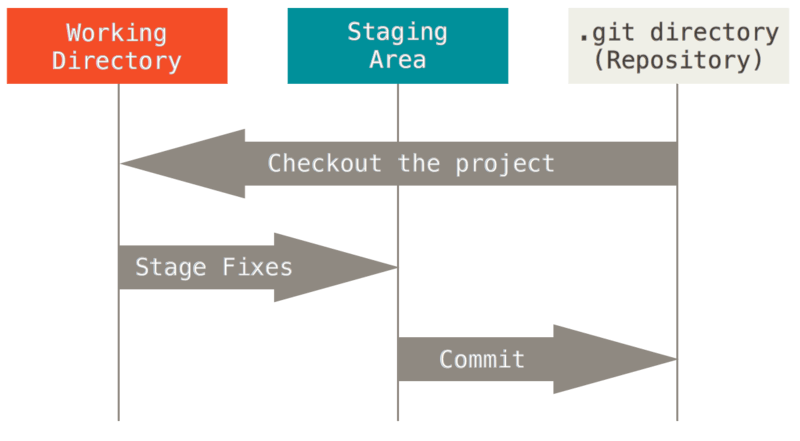
- working tree: 로컬 저장소 / 추적 상태 구분짓는 영역 / 코드 올리기 전까지 발생하는 작업 장소
- 워킹 디렉터링: 소스코드 작성하고 편집하는 영역 / git 변경 사항 기록하기 전 단계
- 스테이지 Area: git으로 추적할 파일, 그렇지 않은 파일 선택
- 로컬 디렉토리: 스테이지에 기록된 코드 기록 저장소
📕 자주 사용하는 용어
- commit: 원격 저장소로 코드 업로드 하는 작업
- snapshot: 원격 저장소로 업로드 전 마지막 저장결과 / 코드 바뀔 때마다 기록 > 특정시점으로 돌아갈 수 있음
- head: 작업하고 있는 위치
- branch: 업무 영역분리, 배포단계 분리 또는 버그 수정 코드 작업 등의 목적으로 사용
- merge: 코드 합치는 기능 / 병합 과정에서 문제 추적 가능
📗 파일과 디렉토리 관리 명령어
1) ls
- 현재 폴더에 있는 파일과 폴더 목록
- -alt 라는 옵션을 함께 줘서 실행
-a 옵션: 숨김 처리된 파일이나 디렉토리까지 출력
-l 옵션: 파일이나 디렉토리의 이름과 속성정보까지 같이 출력
-t 옵션: 수정 또는 생성된 시간 순으로 정렬하여 출력
2) cd
- 작업할 디렉토리 (폴더)로 이동할 때 사용하는 명령어
3) pwd
- 현재 내가 위치한 "폴더(디렉토리)"를 보여줍
4) mkdir
- 우리가 특정 프로젝트 경로를 새롭게 만들거나 새 카테고리로 파일이나 데이터를 저장할 폴더를 구성
5) touch
- 파일 생성
6) rm
- 제거 / 복구x (디렉토리 삭제 : rm -rf)
7) mv
- 파일이나 디렉토리 이동
mv <이동할 파일 이름> <이동할 파일 경로>
8) cp
- 다른 곳에 복사 / 복제나 백업
📗 파일 내용 확인 명령어
1) cat: 특정 파일에 대해 기록된 텍스트 확인 목적 / 편집 없이 읽기
- grep 커맨드와 함께 사용시 키워드 검색 가능
2) less: 파일을 읽어 화면에 출력
- 엔터를 눌러 이어 읽기 가능
- q > 나가기
3) head: 텍스트로 된 파일 앞부분을 지정한 만큼 출력
- head -n 2 : 앞 2줄
4) tail: 텍스트 끝부분
- tail -n 2 : 뒤 2줄
5) nano: 텍스트가 입력되어 있는 파일 하나를 지정하고, 그 파일을 열어줌
-ctrl + x : 종료
6) vim: nano 보다 쉬운 편집기
- 비어 있는 텍스트 에디터가 출력 > i 입력 > 값 입력
- 종료: # esc 입력 / # :wq 입력 후 엔터
📘 기타 명령어
1) clear: 터미널 입력 화면 정리
2) history: 터미널에 입력한 이력 조회(최대1000개)
3) echo: 터미널에 입력환 텍슽츠를 화면에 출력하거나 변수 표기
- echo $PATH
4) df: 컴퓨터 디스크들의 경로와 경로별 사용 용량 조회
- df -h: GB 단위로 조회
5) du: 개별 경로에서 사용중인 용량 조회
6) whoami: 터미널을 사용하고 있는 유저 정보를 보여주는 명령어
7) git rm: Git 저장소에서 파일 삭제(로컬, 인덱스에서 모두 제거)
8) grep: 특정 문자열 찾기
- grep "<찾으려는 문자열>" <문자열을 검색하고자하는 파일 이름>
📚 GIT 명령어
- git init : 저장소 초기화
- git add : 격 저장소로 코드를 업로드하는 커밋 작업을 기록할 때까지 변경 사항을 모아놓기 위해서 사용
- git status : 현재 사용하고 있는 브랜치 확인 및 커밋 상태 확인
- git commit : 커밋 메세지 남기기
- 간단: git commit -m "변경사항"
- 메세지 가이드라인
<제목(50자 이내)>

<본문(선택 사항)>
- 변경한 이유, 변경한 내용, 주요 변경점
- 한 줄에 72자 이내로 작성

<꼬리말(선택 사항)>
- 이슈 트래커 ID
- BREAKING CHANGE: 주요 변경사항 설명
> 종료 <:wq>
- git diff
- git 에서 추적하고 있는 파일의 커밋 이력에 따른 변경 사항을 보여줌
- 브랜치 사이에 변경 사항, 커밋끼리 비교하는 등의 변경 작업 차이를 시각적으로 표기
git log
- 커밋 메세지가 어떻게 기록되는지 확인
🚨 트러블 슈팅
1) 브랜치 생성을 위해 git branch camp 입력했으나 오류 메세지 발생
git branch camp
not a valid object name: 'master'
- git branch 입력시 저장된 branch 없음
- 해결: 어떤 파일이 작동중으로 되어 있어 rm 명령어를 통해 해당 파일 삭제 후 banch 생성
2) mkdir / touch 명령어로 생성된 파일 git add 명령어 이용시 not found 메세지 발생
- 저장된 파일이 달라 발생한 메세지
- 해결: 해당 열린 파일에서 mkdir / touch 명령어 통해 새롭게 파일 생성 후 git add 이용
'🔌 SPARTA > Courses' 카테고리의 다른 글
| Java 기초문법(2) (0) | 2026.01.08 |
|---|---|
| Java 기초문법(1) (0) | 2026.01.08 |
| HTTP와 REST API (1) | 2026.01.05 |
| 웹 개발의 기초(2) (0) | 2026.01.05 |
| 웹개발의 기초 (0) | 2026.01.02 |